

Paylaşım - External Modules Manager – Clean App by Tops4a – Version1 | SroCave - SRO Destek Forumu

Paylaşım External Modules Manager – Clean App by Tops4a – Version1

  • Konbuyu başlatan Konbuyu başlatan x30Dev
  • Başlangıç tarihi Başlangıç tarihi
  • Cevaplar Cevaplar 7
  • Görüntüleme Görüntüleme 256

x30Dev

Uruchi
Katılım
30 Mar 2025
Mesajlar
51
Tepkime puanı
973
Puanları
53
👋 Herkese selam! Bugün sizlerle sıfırdan geliştirdiğim yepyeni bir fikri paylaşıyorum.

🚀 Nesta Modules Manager App by Tops4a – Sürüm 1

Bu projeyi tamamen kendi başıma, en temelden başlayarak geliştirip adım adım iyileştirdim.
Ve bugün, severek sizlerle paylaşıyorum 💻

Ne ün için, ne de övgü için...
Sadece insanlara faydalı olmayı sevdiğim için, iyilik adına ve Allah rızası için ❤️

Bu proje hepiniz için küçük bir armağan.

Belki de basit bir şey, kalıcı bir etki bırakabilir 🌱

💬 Eğer işinize yararsa, sadece iyiliği başkasına aktarın. Bu bana fazlasıyla yeter.

📘 Proje hakkında & nasıl kullanılır?

Bu program ne işe yarıyor?

Kısaca, tüm önemli programlarınız için bir uzaktan kumanda gibi çalışıyor.
Bilgisayarınızda uygulama aramakla uğraşmak yerine, hepsini tek bir listeye ekleyebilir, bir tıklamayla başlatabilir veya durdurabilirsiniz.

1. Ana Ekran:
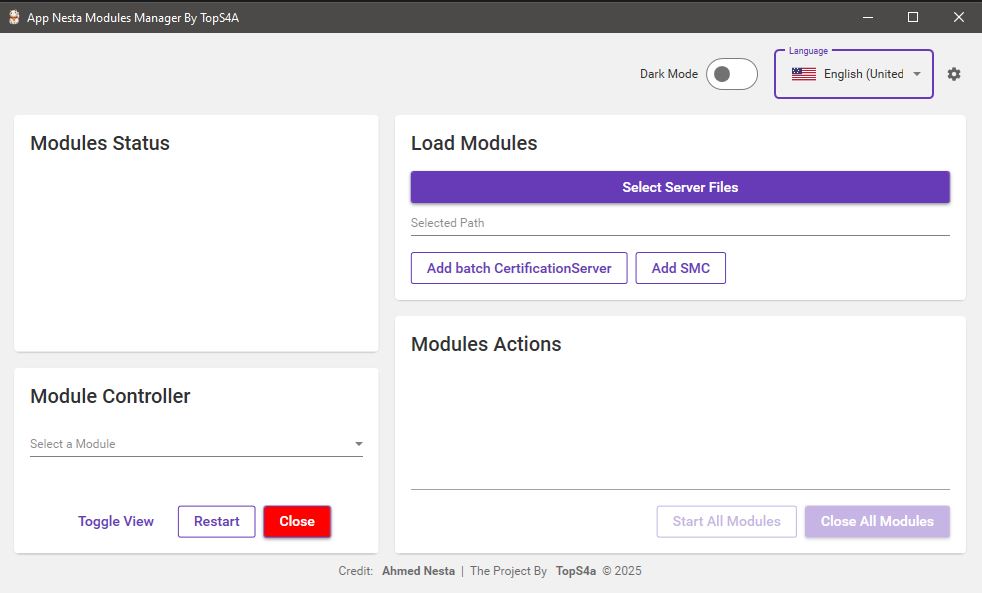
Uygulamayı açtığınızda karşınıza şu ekran gelir:

pR8aaab.jpg


Ortada, eklediğiniz programların görüneceği boş bir liste yer alır.
Uygulamalarınızı eklemeye başlamak için büyük bir “Modül Ekle” butonu bulunur.
Üst kısımda ise iki ikon yer alır:
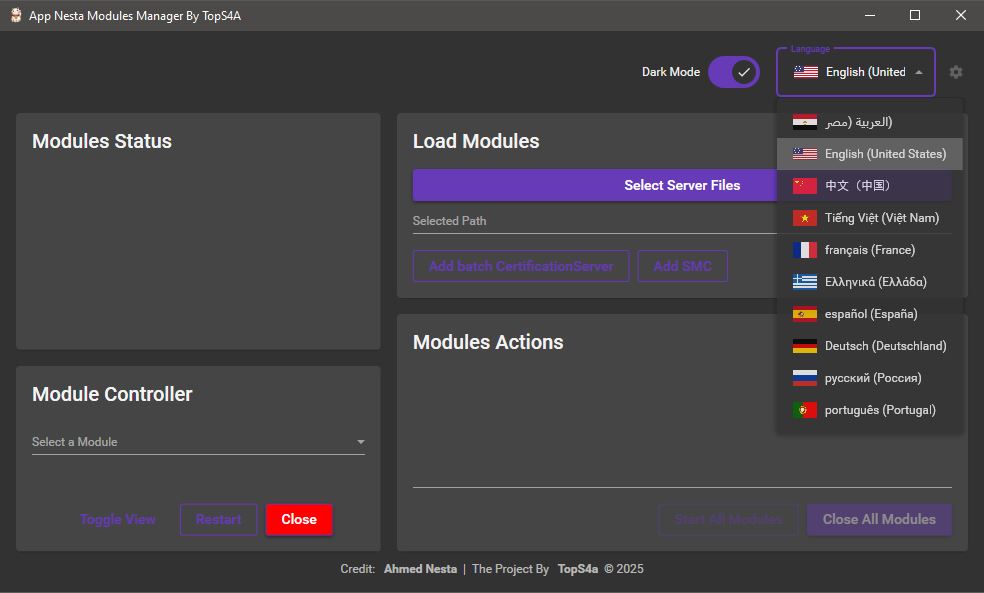
Biri dili değiştirmek,
Diğeri ise açık ve koyu mod arasında geçiş yapmak için.

Dykwcab.jpg


2. Programlarınızı nasıl eklersiniz:
  • Modül Ekle” butonuna tıklayın.
  • Programa bir isim verin.
  • Cihazınızdan çalıştırılabilir dosyayı (.exe) seçin.
  • Kaydet” butonuna basın.
  • Artık program, listenizde görünecek. Bu adımları istediğiniz kadar program için tekrar edebilirsiniz.
mjiJeab.jpg


3. Programları başlatma ve durdurma:
  • Her programın yanında bir aç/kapat anahtarı bulunur.
  • Tıkladığınızda program başlar (Durum: Çalışıyor).
  • Tekrar tıkladığınızda program durur (Durum: Durduruldu).

4. Her program için ek araçlar:
Her programın yanında şu seçenekleri bulabilirsiniz:
  • Düzenle: Program adını değiştirmek veya dosya yolunu güncellemek için.
  • Sil: Programı listeden kaldırmak için (onay istenir).
  • Gizle/Göster: Programı arka planda çalışmaya devam ederken pencereyi gizlemek veya tekrar göstermek için.

5. Performans takibi:
Bir program çalışırken aşağıdaki bilgileri görebilirsiniz:
  • CPU: İşlemciden ne kadar kullanım yaptığını gösterir.
  • Bellek: Ne kadar RAM kullandığını gösterir.
Bu sayede her uygulamanın sisteminize ne kadar yük getirdiğini takip edebilirsiniz.

oY5xbab.jpg


6. Arayüz kişiselleştirme:
  • Dil: 10 farklı dil arasında geçiş yapabilirsiniz.
  • Tema: Açık ve koyu mod arasında geçiş yapabilirsiniz.
Program, tüm tercihlerinizi otomatik olarak kaydeder — uygulama listeniz, tercih ettiğiniz dil ve tema — ve bir sonraki açılışta aynen geri yükler.


7. Pencere Kontrolü
  • Uygulama penceresini istediğiniz gibi yeniden boyutlandırabilirsiniz — büyütün, küçültün, tamamen size kalmış.
  • Üst kısmını tutarak, ekran üzerinde kolayca sürükleyip taşıyabilirsiniz; tıpkı diğer normal uygulamalar gibi.
  • Pencere sorunsuz ve akıcı şekilde çalışır — donma, takılma veya hata vermez.
  • Tüm ekran boyutları ve çözünürlüklerde mükemmel uyum gösterecek şekilde tasarlanmıştır.

SfYkdab.jpg


Adım 1 – Bir Modül Ekleme ve Kaydetme
FWC0gab.jpg


Bu ekran görüntüsü, uygulamaya yeni bir modül (program) nasıl ekleneceğini gösteriyor.

Şu adımları tamamladığınızda:

  • Modül için bir ad girin
  • Programınızın .exe dosyasını seçin
  • Kaydet butonuna tıklayın
→ Program anında kaydedilir ve ana listenize eklenir.

Uygulamayı yeniden başlatmanıza veya yenilemenize gerek yok — her şey otomatik olarak kaydedilir.

Uygulamayı kapatıp tekrar açsanız bile listeniz aynen korunur.

Bu sayede listenizi bir kez oluşturmanız yeterlidir, her zaman hazır olarak elinizin altında olur.


Adım 2 – Programınızı Kontrol Etme

dIiCeab.jpg


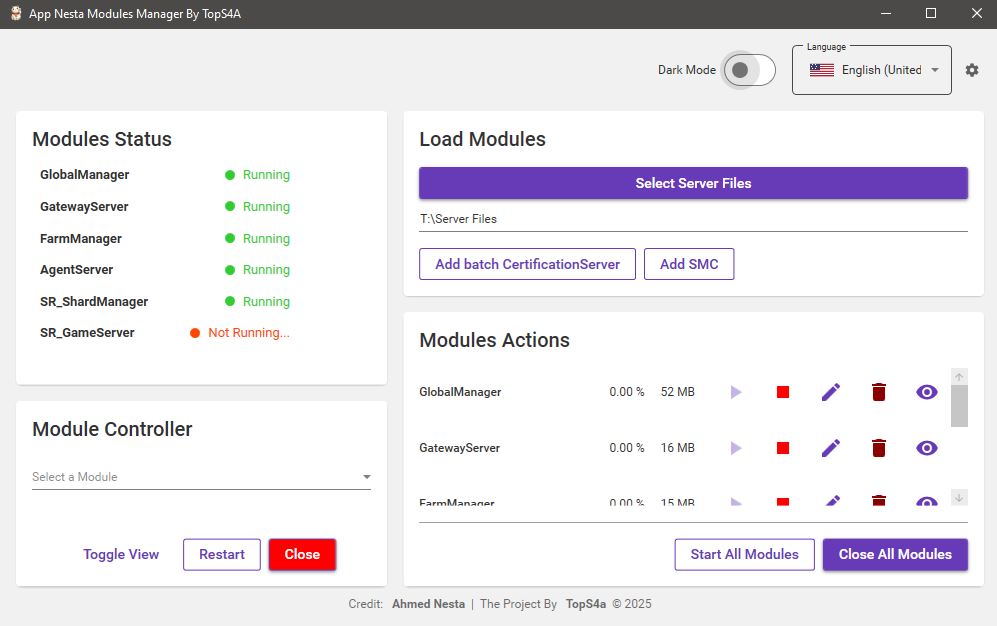
Bu ekran görüntüsü, bir program eklendikten sonra uygulamada nasıl göründüğünü gösteriyor.

Şunları yapabilirsiniz:

  • Aç/Kapat anahtarıyla programı başlatabilir veya durdurabilirsiniz (yeşil: çalışıyor, kırmızı: durdu)
  • Programın adını veya dosya yolunu düzenleyebilirsiniz
  • Programı listenizden silebilir (onay istenir)
  • Program penceresini gizleyebilir/gösterebilir, arka planda çalışmaya devam etmesini sağlayabilirsiniz.
Burası, tüm favori uygulamalarınız için bir kontrol panelidir — basit, sade ve yeni başlayanlar için oldukça kullanıcı dostudur.

HEMEN İNDİR & DOWNLOAD


CREDITS

Ahmed Nesta
TOPS4A
NESTA3!!
 
👋 Herkese selam! Bugün sizlerle sıfırdan geliştirdiğim yepyeni bir fikri paylaşıyorum.

🚀 Nesta Modules Manager App by Tops4a – Sürüm 1

Bu projeyi tamamen kendi başıma, en temelden başlayarak geliştirip adım adım iyileştirdim.
Ve bugün, severek sizlerle paylaşıyorum 💻

Ne ün için, ne de övgü için...
Sadece insanlara faydalı olmayı sevdiğim için, iyilik adına ve Allah rızası için ❤️

Bu proje hepiniz için küçük bir armağan.

Belki de basit bir şey, kalıcı bir etki bırakabilir 🌱

💬 Eğer işinize yararsa, sadece iyiliği başkasına aktarın. Bu bana fazlasıyla yeter.

📘 Proje hakkında & nasıl kullanılır?

Bu program ne işe yarıyor?

Kısaca, tüm önemli programlarınız için bir uzaktan kumanda gibi çalışıyor.
Bilgisayarınızda uygulama aramakla uğraşmak yerine, hepsini tek bir listeye ekleyebilir, bir tıklamayla başlatabilir veya durdurabilirsiniz.

1. Ana Ekran:
Uygulamayı açtığınızda karşınıza şu ekran gelir:
pR8aaab.jpg


Ortada, eklediğiniz programların görüneceği boş bir liste yer alır.
Uygulamalarınızı eklemeye başlamak için büyük bir “Modül Ekle” butonu bulunur.
Üst kısımda ise iki ikon yer alır:
Biri dili değiştirmek,
Diğeri ise açık ve koyu mod arasında geçiş yapmak için.
Dykwcab.jpg


2. Programlarınızı nasıl eklersiniz:
  • Modül Ekle” butonuna tıklayın.
  • Programa bir isim verin.
  • Cihazınızdan çalıştırılabilir dosyayı (.exe) seçin.
  • Kaydet” butonuna basın.
  • Artık program, listenizde görünecek. Bu adımları istediğiniz kadar program için tekrar edebilirsiniz.
mjiJeab.jpg


3. Programları başlatma ve durdurma:
  • Her programın yanında bir aç/kapat anahtarı bulunur.
  • Tıkladığınızda program başlar (Durum: Çalışıyor).
  • Tekrar tıkladığınızda program durur (Durum: Durduruldu).

4. Her program için ek araçlar:
Her programın yanında şu seçenekleri bulabilirsiniz:
  • Düzenle: Program adını değiştirmek veya dosya yolunu güncellemek için.
  • Sil: Programı listeden kaldırmak için (onay istenir).
  • Gizle/Göster: Programı arka planda çalışmaya devam ederken pencereyi gizlemek veya tekrar göstermek için.

5. Performans takibi:
Bir program çalışırken aşağıdaki bilgileri görebilirsiniz:
  • CPU: İşlemciden ne kadar kullanım yaptığını gösterir.
  • Bellek: Ne kadar RAM kullandığını gösterir.
Bu sayede her uygulamanın sisteminize ne kadar yük getirdiğini takip edebilirsiniz.

oY5xbab.jpg


6. Arayüz kişiselleştirme:
  • Dil: 10 farklı dil arasında geçiş yapabilirsiniz.
  • Tema: Açık ve koyu mod arasında geçiş yapabilirsiniz.
Program, tüm tercihlerinizi otomatik olarak kaydeder — uygulama listeniz, tercih ettiğiniz dil ve tema — ve bir sonraki açılışta aynen geri yükler.


7. Pencere Kontrolü
  • Uygulama penceresini istediğiniz gibi yeniden boyutlandırabilirsiniz — büyütün, küçültün, tamamen size kalmış.
  • Üst kısmını tutarak, ekran üzerinde kolayca sürükleyip taşıyabilirsiniz; tıpkı diğer normal uygulamalar gibi.
  • Pencere sorunsuz ve akıcı şekilde çalışır — donma, takılma veya hata vermez.
  • Tüm ekran boyutları ve çözünürlüklerde mükemmel uyum gösterecek şekilde tasarlanmıştır.

SfYkdab.jpg


Adım 1 – Bir Modül Ekleme ve Kaydetme
FWC0gab.jpg


Bu ekran görüntüsü, uygulamaya yeni bir modül (program) nasıl ekleneceğini gösteriyor.

Şu adımları tamamladığınızda:

  • Modül için bir ad girin
  • Programınızın .exe dosyasını seçin
  • Kaydet butonuna tıklayın
→ Program anında kaydedilir ve ana listenize eklenir.

Uygulamayı yeniden başlatmanıza veya yenilemenize gerek yok — her şey otomatik olarak kaydedilir.

Uygulamayı kapatıp tekrar açsanız bile listeniz aynen korunur.

Bu sayede listenizi bir kez oluşturmanız yeterlidir, her zaman hazır olarak elinizin altında olur.


Adım 2 – Programınızı Kontrol Etme

dIiCeab.jpg


Bu ekran görüntüsü, bir program eklendikten sonra uygulamada nasıl göründüğünü gösteriyor.

Şunları yapabilirsiniz:


  • Aç/Kapat anahtarıyla programı başlatabilir veya durdurabilirsiniz (yeşil: çalışıyor, kırmızı: durdu)
  • Programın adını veya dosya yolunu düzenleyebilirsiniz
  • Programı listenizden silebilir (onay istenir)
  • Program penceresini gizleyebilir/gösterebilir, arka planda çalışmaya devam etmesini sağlayabilirsiniz.
Burası, tüm favori uygulamalarınız için bir kontrol panelidir — basit, sade ve yeni başlayanlar için oldukça kullanıcı dostudur.

HEMEN İNDİR & DOWNLOAD

*** Gizlenmiş içerik alıntılanamaz. ***


CREDITS

Ahmed Nesta
TOPS4A
NESTA3!!
süperrrrr
 
Etiketler Etiketler
csro isro ksro manager module manager silkroad silkroad forum silkroad gm silkroad gm software silkroad gm tool silkroad private server silkroad tool sro forum sro private server sro tool vsro vsro forum vsro tool

Geri
Üst Alt
