



- Katılım
- 2 Mar 2023
- Mesajlar
- 28
- Tepkime puanı
- 5
- Puanları
- 3
mrfascinate
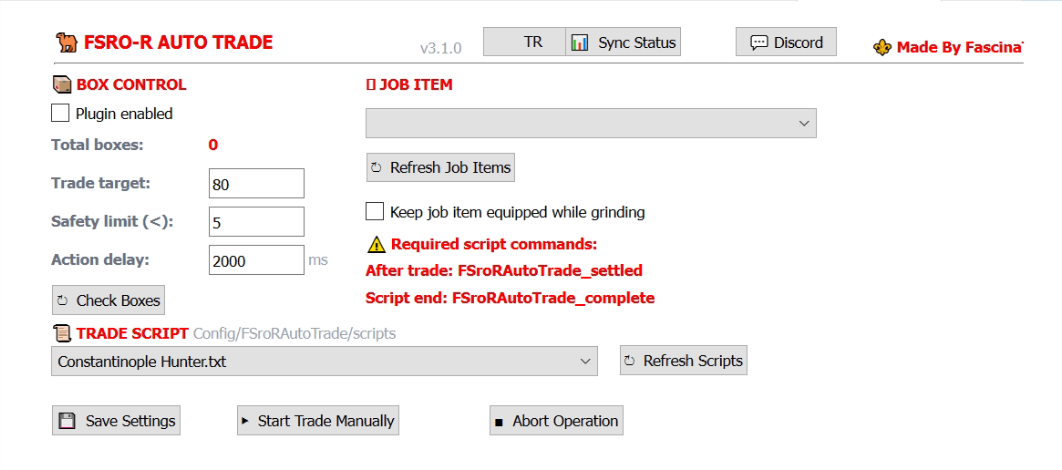
FSroRAutoTrade – Otomatik Specialty Goods Box / Kervan Eklentisi
Merhaba,
FSroRAutoTrade, phBot ile kasarken biriken Specialty Goods Box miktarını takip eder ve belirlediğiniz hedefe ulaşıldığında kervan işlemini otomatik olarak başlatır.
Eklenti; kutu takibinden job item kullanımına, kervan scriptinin çalıştırılmasından işlem sonunda botun tekrar başlatılmasına kadar süreci otomatik olarak yönetir.
Özellikler
- Job pouch içerisindeki Specialty Goods Box miktarını otomatik olarak sayar.
- Belirlenen kutu hedefine ulaşıldığında botu durdurur ve seçilen kervan scriptini başlatır.
- Return Scroll kullanır.
- Gerekli durumda partiden çıkar.
- Seçilen job itemini otomatik olarak giyer.
- Kervan tamamlandıktan sonra kalan kutu miktarını kontrol eder.
- Koşullar uygunsa botu otomatik olarak yeniden başlatır.
- İstenirse job iteminin kasılırken takılı kalmasını sağlar.
- Kervanı manuel olarak başlatma seçeneği sunar.
- Aktif işlemi manuel olarak iptal etme seçeneği sunar.
- Birden fazla karakter için party üzerinden senkronize kervan desteği içerir.
- Türkçe ve İngilizce arayüz desteği bulunur.
Kurulum
- FSroRAutoTrade.py dosyasını indirin.
- Dosyayı phBot'un Plugins klasörüne yerleştirin.
- phBot'u yeniden başlatın veya plugini reload edin.
- Kervan scriptinizi aşağıdaki klasöre yerleştirin:
Kod:
Config/FSroRAutoTrade/scripts/- Refresh Scripts butonuna basın.
- Refresh Job Items butonuna basın.
- Kullanacağınız job itemini seçin.
- Kullanacağınız kervan scriptini seçin.
Ayarlar
Trade Target
Trade target, kervanın otomatik olarak başlayacağı Specialty Goods Box miktarını belirler.
Örneğin:
Kod:
80olarak ayarlanırsa karakterin kutu miktarı hedefe ulaştığında otomatik kervan işlemi başlatılır.
Safety Limit
Safety limit, kervan tamamlandıktan sonra botun tekrar başlayabilmesi için izin verilen maksimum kutu miktarını belirler.
Örneğin:
Kod:
5olarak ayarlanırsa bot yalnızca karakterde 0–4 adet Specialty Goods Box kaldığında yeniden başlatılır.
Bu kontrol, kervan işleminin doğru şekilde tamamlandığından emin olmak için kullanılır.
Action Delay
Action delay, plugin tarafından gerçekleştirilen işlemler arasındaki bekleme süresidir.
Varsayılan değer:
Kod:
2000 msÇoğu durumda varsayılan değeri kullanabilirsiniz.
Plugin Enabled
Tüm ayarları yaptıktan sonra:
- Save Settings butonuna basın.
- Plugin enabled seçeneğini aktif edin.
Önemli: Otomatik başlangıç özelliğinin çalışabilmesi için karakterin phBot üzerinde ayarlanmış olan training area içerisinde bulunması gerekir.
Kervan Scriptinde Zorunlu Komutlar
FSroRAutoTrade'in kervanın tamamlandığını doğru şekilde algılayabilmesi için scriptin son bölümü belirli bir sırada hazırlanmalıdır.
Kervan scriptinizin sonuna aşağıdaki komutları ekleyin:
Kod:
settletargettrading
wait,2000
FSroRAutoTrade_settled
wait,2000
terminate,transport
wait,5000
use,returnscroll
wait,5000
FSroRAutoTrade_completeFSroRAutoTrade_settled
Kod:
FSroRAutoTrade_settledkomutu, ticaret teslimatının başarıyla tamamlandığını plugine bildirir.
Bu komut settletargettrading işleminden sonra kullanılmalıdır.
FSroRAutoTrade_complete
Kod:
FSroRAutoTrade_completekomutu ise Return Scroll kullanıldıktan sonra kervan scriptinin tamamen tamamlandığını plugine bildirir.
Plugin bu aşamadan sonra kalan Specialty Goods Box miktarını kontrol eder ve ayarlanan Safety Limit koşulları sağlanıyorsa botun tekrar çalışmasına izin verir.
Örnek Script Sonu
Aşağıdaki yapı doğrudan örnek olarak kullanılabilir:
Kod:
settletargettrading
wait,2000
FSroRAutoTrade_settled
wait,2000
terminate,transport
wait,5000
use,returnscroll
wait,5000
FSroRAutoTrade_complete
Dikkat: FSroRAutoTrade_settled ve FSroRAutoTrade_complete komutlarının script içerisindeki sırasını değiştirmeyin.
Otomatik Çalışma Mantığı
Plugin genel olarak aşağıdaki sırayla çalışır:
- Karakter kasmaya devam ederken Job Pouch içerisindeki Specialty Goods Box miktarı takip edilir.
- Kutu miktarı belirlenen Trade Target değerine ulaştığında işlem başlatılır.
- Bot durdurulur.
- Gerekli hazırlık işlemleri gerçekleştirilir.
- Karakter seçilen job itemini giyer.
- Seçilen kervan scripti çalıştırılır.
- Ticaret tamamlandığında FSroRAutoTrade_settled komutu plugine bilgi verir.
- Transport sonlandırılır ve Return Scroll kullanılır.
- FSroRAutoTrade_complete komutu işlemin tamamlandığını bildirir.
- Kalan Specialty Goods Box miktarı kontrol edilir.
- Safety Limit koşulu sağlanıyorsa bot yeniden başlatılır.
Party Senkronizasyonu
FSroRAutoTrade, birden fazla karakter ile yapılan kervanlarda party üzerinden senkronizasyon desteği içerir.
Bu özellik sayesinde birden fazla karakterin aynı kervan sürecine kontrollü şekilde dahil edilmesi mümkündür.
Senkronizasyon kullanırken karakterlerin party yapısını ve plugin ayarlarını kervan başlamadan önce kontrol etmeniz önerilir.
Manuel Kontroller
Plugin yalnızca otomatik kullanım için değildir.
Gerekli durumlarda:
- Kervan işlemini manuel olarak başlatabilirsiniz.
- Aktif olan kervan işlemini iptal edebilirsiniz.
Bu seçenekler özellikle script veya karakter durumunu test ederken kullanışlıdır.
Önemli Notlar
- Kervan scriptinizi Config/FSroRAutoTrade/scripts/ klasöründe tutun.
- Script ekledikten sonra Refresh Scripts butonuna basın.
- Job item değişikliklerinden sonra Refresh Job Items kullanın.
- Trade Target değerini karakterinizin yapacağı kervana göre ayarlayın.
- Safety Limit değerini kervan sonrası beklediğiniz kalan kutu miktarına göre belirleyin.
- Kervan scriptinin sonunda zorunlu FSroRAutoTrade komutlarının bulunduğundan emin olun.
- Otomatik başlangıç için karakter training area içerisinde olmalıdır.
- Ayarları değiştirdikten sonra Save Settings butonuna basmayı unutmayın.
Kısa Kullanım Özeti
- FSroRAutoTrade.py dosyasını Plugins klasörüne kurun.
- Kervan scriptinizi Config/FSroRAutoTrade/scripts/ klasörüne koyun.
- Refresh Scripts ve Refresh Job Items butonlarına basın.
- Job itemini ve kervan scriptini seçin.
- Trade Target ve Safety Limit değerlerini ayarlayın.
- Kervan scriptinin sonuna gerekli FSroRAutoTrade komutlarını ekleyin.
- Save Settings butonuna basın.
- Plugin enabled seçeneğini aktif edin.
İndirme
FSroRAutoTrade v3.2.2
FSroRAutoTrade.py İndir
Dosyayı indirdikten sonra phBot'un Plugins klasörüne yerleştirin ve phBot'u yeniden başlatın veya plugini reload edin.
